
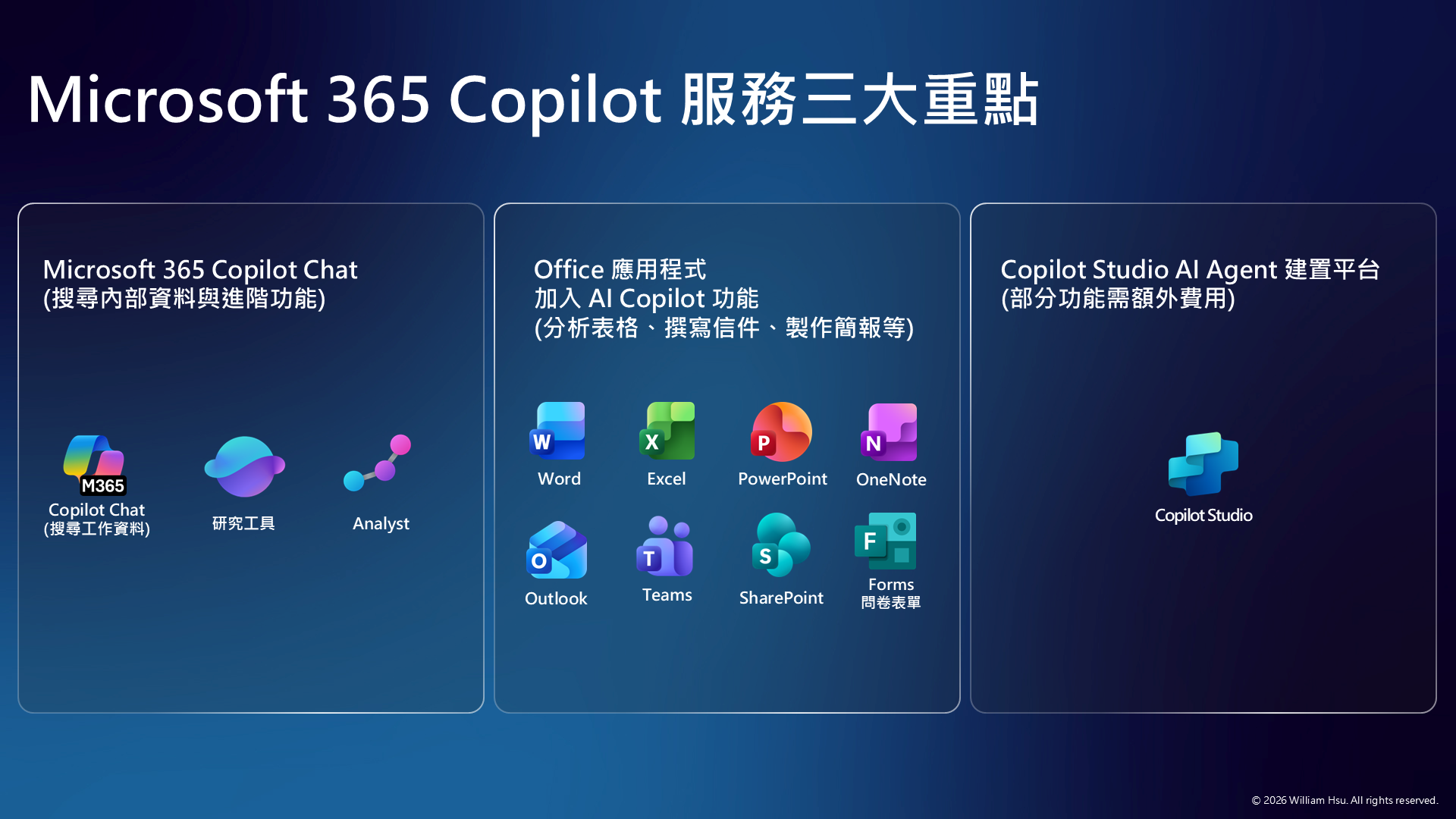
這幾年,很多企業都聽過 Microsoft 365 Copilot,也知道它和 AI、生產力工具、Office 應用有關,但真的一問下去,常常會發現大家其實還是停留在一個很模糊的印象:
它到底是什麼?和一般的 Copilot 有什麼不一樣?是不是買了就能直接用?又需要先具備哪些 Microsoft 365 或 Office 365 訂閱條件?
這篇文章,就是要用最白話、最完整的方式,帶你一次看懂 Microsoft 365 Copilot 的定位、它和一般 AI chat 工具的差別,以及企業在購買前一定要先確認的訂閱條件。
先看懂 Copilot 宇宙
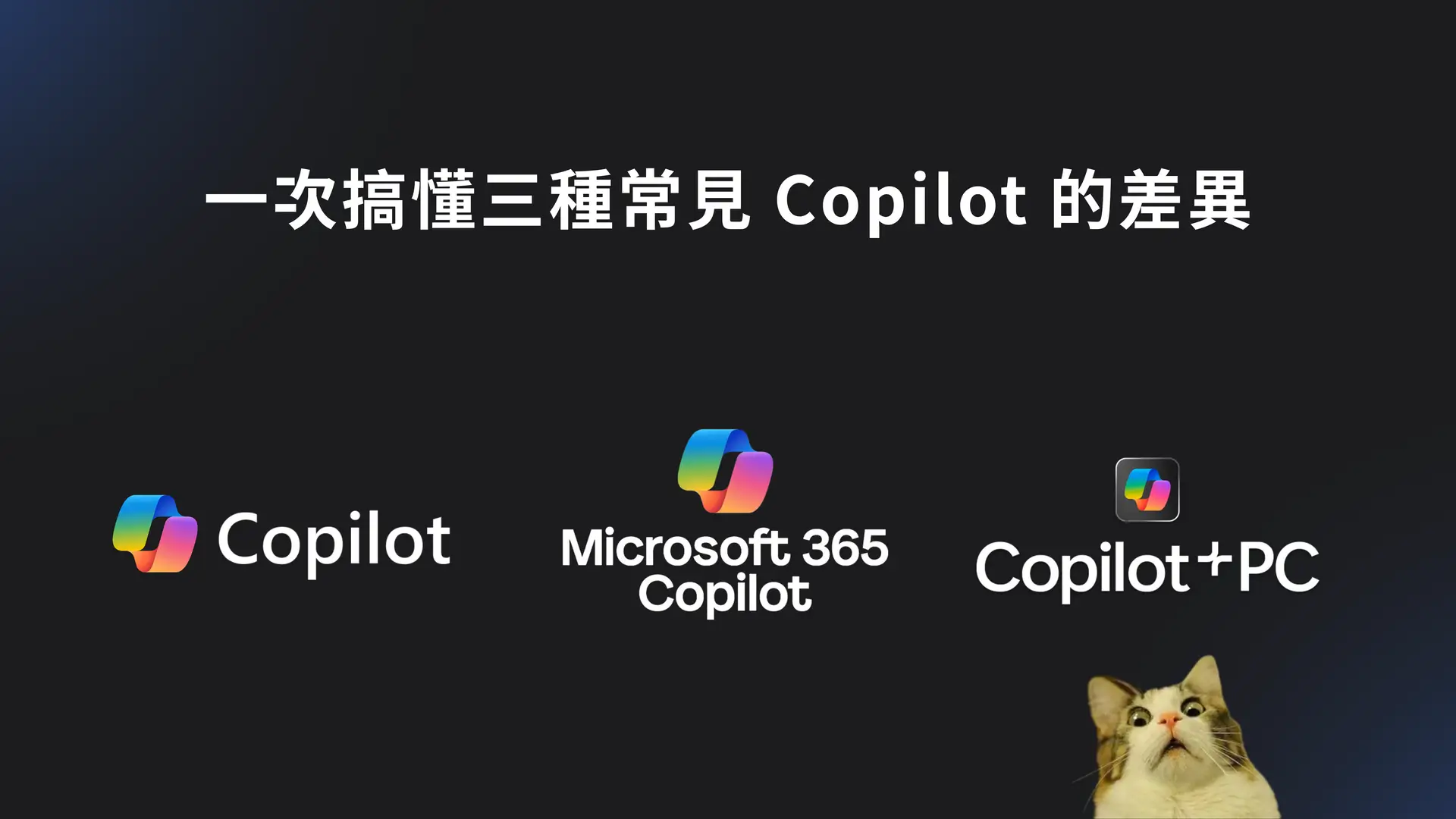
現在大家口中的 Copilot,其實不是單一產品,而是一個 AI 聊天服務名稱。也因為名稱太像,很多企業在評估時,常常會把不同類型的 Copilot 混在一起看,最後連授權邏輯、可用功能,甚至導入預期都一起搞混。
什麼是 Copilot?
你直接把 Copilot 理解成跟常見的 GPT、Gemini、Claude 這些聊天平台,都是在一個網頁上面跟 AI 交談,你可以要求搜尋彙整資料、上傳檔案到繪圖都可以。
但是在這個階段,它還不能跟 Office、Teams 或是其他應用程式結合再一起。
(例如在 Word 裡面直接叫 Copilot 幫你寫文案)

接下來我們再理解 Copilot 是一個 AI 聊天平台後,可以在看一下這個圖。

你後來會發現,為什麼微軟很多服務裡都開始出現 Copilot。
不管是 Edge、Windows,還是 Microsoft 365,好像到處都看得到這個名字。
背後的邏輯其實很簡單。
當微軟開始把 AI 能力整合進自家產品後,Copilot 就不再只是單一聊天服務,而是被放進不同工具、不同工作場景裡,變成一種跨產品的 AI 聊天服務體驗。
也因為這樣,Copilot 宇宙就慢慢出現了。
問題也從這裡開始。
因為你會看到 Copilot in Edge、Copilot in Windows、Microsoft 365 Copilot 等各種名稱,看起來都叫 Copilot,但其實不一定是同一種東西。
有些是內建功能,有些是工作情境中的 AI 體驗,有些則牽涉到額外授權與費用。
最後很多人就被搞糊塗了:到底自己看到的是哪一種 Copilot?要不要另外付費?和企業要買的 Microsoft 365 Copilot 又差在哪?
Microsoft 365 Copilot 到底是什麼?
我們先關注今天討論的主題,Microsoft 365 是什麼?
大家常把訂閱版的 Microsoft 365 理解成 Office 訂閱版,就每個月加入一些新功能到 Word、Excel 與 PowerPoint。
但其實它也包含到非常多的服務內容,像是 OneDrive (1TB 雲端空間)、Teams 視訊會議與協作平台、專案管理工具與自動化流程開發等。

接下來再回到這項服務本身,其實它就是讓你把 Copilot 直接整合到 Microsoft 365 的各種服務當中。
不再像以往使用 Copilot、GPT、Gemini,得不停上傳檔案、生成檔案或是複製貼上文案到 Word 與 PowerPoint 當中。
接下來我們直接來看它實際的應用有哪些:
Copilot in Outlook
直接在 Outlook 當中設定好你偏好的信件撰寫語氣與格式,按下自動改寫後,就會依據你的格式修改。


Copilot in Word
直接在 Word 當中使用結構化與精簡功能,將會議記錄逐字稿改寫成重點紀錄格式。
當然你也可以直接在 Word 當中描述你要寫的重點,直接叫 Copilot 撰寫。
Copilot in Teams
每次在 Teams 會議錄製結束後,便會有 AI 摘要將會議中的重點寫出來,同時也可以使用 Teams 當中的 Copilot,直接詢問指定的會議內容。
Copilot in Excel
在 Excel 當中可以直接將現有表格,使用建議條件格式,Copilot 便會分析現有資料,推薦可以設定的條件格式,套用後就完全省以往要設定的步驟,當然後續也可以自行在調整,或是透過描述來設定。
以上是舉裡一些常見 Office 整合 Microsoft 365 Copilot 訂閱服務後的一些常見功能,當然其實還有非常多的功能與模式可以使用。
所以看完這些範例功能後,我們已經可以理解,這項訂閱服務的核心,就是讓 Copilot 可以直接加入到這些應用程式當中。這會解決以往你使用 Copilot、GPT、Gemini 要做文案撰寫、Excel 分析或 PowerPoint 製作,都會不斷在網頁與應用程式間切換的問題。

Copilot Chat 是什麼?
接下來你可能還會有一個問題,應該常常會聽到 Copilot Chat 這個名稱。
其實它就是 Copilot (跟剛剛前面那個個人版類似),但 Copilot Chat 是提供給 Microsoft 365 商用版本使用。
Copilot Chat 是只要有 Microsoft 365 商務/企業訂閱等方案,就可以使用。
跟剛剛的 Copilot 有點類似,不過會有更多功能服務。
先幫我記住兩件事:
1. Copilot Chat 就是微軟的 AI 聊天介面 (跟 GPT、Gemini一樣定位)
2. Copilot Chat 裡面也有眾多功能,部分功能與使用深度會依據使用者是否已有加購 Microsoft 365 Copilot 授權而有所差異。

Copilot Chat [工作]
有訂閱 M365 Copilot 的使用者,它的 Copilot Chat 介面會多一個 [工作] 與 [Web] 功能區。
工作 > 讓 Copilot 搜尋與參考資料範圍以你公司內部 郵件、會議、檔案等資料為主。
Web > 跟剛剛的模式一樣,Copilot 就不會參考公司資料,完全都是網路資料搜尋。
例如使用 Copilot Chat 工作直接搜尋 Outlook 中的研究。
例如使用 Copilot Chat 工作直接找出指定 Teams 會議的紀錄。
讓 Copilot Chat 作為 KM 搜尋工具,直接查找內部相關檔案 (Team/SharePoint/OneDrive)
再來就像剛剛提到的進階功能,Copilot Chat 研究工具,其實就是跟 GPT 深入研究或是 Gemini Deep Research 的功能一樣,讓 AI 以更長的時間協助使用者搜尋大量資料,最後寫成像是一篇專業論文或研究報告。
Copilot Studio AI Agent 建置平台:
還有一個最重要的重點,其實 Microsoft 365 Copilot 訂閱授權都會讓使用者可以擁有建置 AI Agent 的權限 (不過發布或使用 Agent 的平台會以 Teams 或 Copilot Chat 為主)
部分功能可能也會需要有額外授權。
這邊就先不提 Copilot Studio,以後有機會 (有時間),再寫一篇介紹。

如何取得 Microsoft 365 Copilot
接下來就來到關鍵了,如果看完上面那些範例功能,要訂閱 Microsoft 365 Copilot 的話,到底該怎麼取得?
簡單來講,你會需要先訂閱一個符合條件的基本 Microsoft 365 方案。
然後才可以加購這個附加元件授權。

補充說明:
Add on License 附加元件授權,就是微軟定義,要買這個產品時,你得先訂閱或擁有一個它條件內的產品授權,才可以購買這個附加元件授權。
你可能會想說,好像只訂閱 Teams 也符合資格來加購這項服務?
是的沒錯,但這樣會有點浪費這個授權的整體價值。
我們前面有提到 Microsoft 365 Copilot 訂閱後,就是要讓你把 Copilot 整合到 Microsoft 365 各種服務,但如果你只有訂閱 Teams 的情況下,當然就只有 Teams 有 Copilot 可以幫你做會議紀錄,我們直接拿微軟帳戶訂閱授權看你就知道了。

然後有些人可能還有一個問題,Microsoft 365 Copilot Business 是什麼?
直接講重點,基本上它跟 Microsoft 365 Copilot 都一樣,只是價格低一點。
但是它是針對 Microsoft 365 商務版 (通常是中小企業會訂閱這種方案) 才可以加購的,不是讓 Microsoft 365 E3/E5 企業版那種加購。

Microsoft 365 Copilot 授權價格
最後大家都會問的價格,這邊就直接整理微軟官方價格出來
(價格換算台幣,因匯率可能會有浮動)
| 組合 | Base license 官網原價 | Copilot 加購原價 | 每人每月合計 | 每人每年合計 |
|---|---|---|---|---|
| Microsoft 365 Business Standard + Microsoft 365 Copilot Business | US$12.50 | US$21.00 | US$33.50 | US$402.00 |
| Microsoft 365 Business Standard + Microsoft 365 Copilot | US$12.50 | US$30.00 | US$42.50 | US$510.00 |
| Microsoft 365 E3 + Microsoft 365 Copilot | US$36.00 | US$30.00 | US$66.00 | US$792.00 |
總結 Microsoft 365 Copilot 包含哪些東西?
如果要用最白話的方式去理解,Microsoft 365 Copilot / Microsoft 365 Copilot Business 這類加購授權,拿到的不只是 AI 聊天介面,而是 3 個能力:

1. Copilot Chat 進階功能
符合資格的 Microsoft 365 訂閱,本身就可以使用 Microsoft 365 Copilot Chat,重點在於能夠在介面就搜尋內部資料 (Outlook、Teams、SharePoint 與 OneDrive 上的檔案)
2. Microsoft 365 Office 應用程式整合 Copilot
會進一步把 Copilot 帶進 Word、PowerPoint、Excel、Outlook、Teams 等應用程式當中,讓你直接在原本工作的地方使用 AI,而不是一直在聊天視窗和 Office 之間來回切換。
3. Agents / Copilot Studio 延伸能力
可以用來建置入門的 agents,或是使用企業 AI Agent 建置平台 Copilot Studio。
(若要進一步用到某些 agent 功能或是連接器,仍可能需要額外費用)
看到這裡,其實已經可以把這服務想成一個很明確的東西:
把 Copilot 直接放進 Microsoft 365 工作流程裡的 AI 服務。
真正有感的地方,是你在寫 Word、做 PowerPoint、整理 Excel、回 Outlook 信件、看 Teams 會議紀錄時,不用再一直在 AI 網頁和 Office 應用程式之間來回切換,同時賦予你建置 AI Agent 的服務能力。
企業在導入 Microsoft 365 Copilot 前,可以先思考的 3 個重點
1. 使用者是否已經熟悉 Microsoft 365 生態系?
- 這項服務的價值,建立在使用者本來就有在使用 Microsoft 365 工具的前提上。
- 如果員工平常就已經習慣使用 Teams、SharePoint、OneDrive、Word、Excel、PowerPoint、Outlook 的功能,那麼 Copilot 才比較容易直接融入日常工作流程。
- 反過來說,如果大家平常很少用 Teams 協作、文件也不常放在 SharePoint 或 OneDrive,那即使先買了 Copilot,短期內也未必能明顯感受到效益。
2. 內部共享資料是否已經集中在 Teams、SharePoint、OneDrive?
- 這項服務的強項,不只是生成內容,而是能結合企業原本的工作資料提供協助。
- 因此在導入前,企業要先盤點:
- 內部文件是否已集中在 SharePoint / OneDrive
- 團隊協作是否主要透過 Teams
- 重要知識、簡報、會議資料,是否已經在 Microsoft 365 環境內累積
- 如果資料仍分散在本機、第三方雲端、Email 附件,或各部門各自存放,那 Copilot 能讀到與用到的工作脈絡就會有限,當然可以透過其他技術方式來實現,但是維護成本或是技術架構就會更複雜。
3. 少量採購,先驗證成效再逐步擴大
- 不建議一開始就大規模全面導入,較好的方式通常是先從小規模試行開始。
- 可以先挑選幾個最常使用 Microsoft 365 的部門或角色,例如:
- 經常寫文件與簡報的人員
- 需要大量處理 Email 與會議的人員
- 經常整理 Excel 資料與報表的人員
- 先以少量授權進行試用,觀察以下幾件事:
- 是否真的減少文案撰寫時間
- 是否提升會議整理與信件處理效率
- 是否讓簡報、報表、資料分析更快完成
- 等到確認有具體成效後,再逐步擴大到更多部門,這樣會比一開始全面鋪開更務實,也更容易向管理層說明投資價值。
以上就是這篇關於 Microsoft 365 Copilot 的整理。
希望透過這篇文章,能幫助你更清楚理解 Microsoft 365 Copilot 的定位、Copilot Chat 的差異、常見應用情境,以及導入前需要先確認的授權與評估重點。
我是 William(威廉),平時主要協助企業規劃與導入 Microsoft 365、Copilot、Teams、SharePoint、OneDrive 等相關解決方案。
如果你對 Microsoft 365 Copilot、Microsoft 365 授權規劃、Copilot Chat,或企業導入 AI 的評估方向 還有任何問題,歡迎再來信與我交流 (william@techplain.co)。



發表迴響