
除了你平常看到的 GPT 以及 GEMINI 生成式 AI 聊天機器人,微軟也有推出「Copilot」。
但問題來了,你最早可能是看到 Bing chat,後來變成 Copilot、然後 Windows 上面也有 Copilot、接著 Office 又有 Microsoft 365 Copilot,現在連買電腦都要看有沒有 Copilot+ PC,你是不是也覺得眼花撩亂、頭昏腦脹?
本篇保證帶你理解清楚所有常見 Copilot 到底是什麼、差在哪,以及你該如何選擇最適合自己的 AI 服務,相信我看完你甚至能去賣 Copilot!
一切的起源:Copilot 究竟是什麼?
在 2023 的時候,GPT 先橫空出世,而因為微軟作為投資 OpenAI 的大股東,後續也推出了 Bing Chat,其實跟 GPT 一樣,都是在網頁上提供 AI 對話服務,背後是使用 GPT 的語言模型,再將它整合進自家的 Edge 瀏覽器與 Bing 搜尋引擎中,主打能提供「即時連網」查找最新資訊,解決了當時 GPT 無法查詢最新資料的痛點。

然而,微軟的野心不僅僅是一個網頁 AI 聊天服務。他們很快就發現,「Bing Chat」這個名字限制了它的發展。於是微軟在 2023 年底進行了一次關鍵的品牌重塑,將旗下 Bing Chat AI 服務命名為「Microsoft Copilot」。

什麼是 Copilot?
copilot 是什麼呢? Copilot 不是一個語言模型,但基本上跟當初 Bing Chat 相同也是繼續沿用 GPT 的語言模型,像是 GPT-4o 或是 DALL-E 繪圖模型等等,不過它也加入了微軟自家的 Azure 雲端技術。


與 GPT 還有 GEMINI 相同,都是在網頁上與 AI 進行對話,像是做網頁資料搜尋、分析數據到文字生成圖片。(Copilot 網址: https://copilot.microsoft.com)
Copilot 與 GPT 還有 Gemini 都類似,都是網頁 AI 聊天服務。
接下來,你就會發現感覺微軟又出現一堆產品名稱: Github Copilot (程式碼撰寫)、Security Copilot (微軟資案防護)、Edge Copilot (瀏覽器加入 Copilot)、Azure Copilot (雲端技術)。
簡單來說,就是微軟想要把各種產品都加入 Copilot AI 聊天服務,方便使用者用這些服務時,有問題也可以直接詢問 Copilot,甚至讓它來幫你操作。(當然有些也是要錢)

消失的 Windows Copilot?
你也可能有個印象,看到 Window 上面也有推出 Windows Copilot。


微軟在發布的預告廣告中也提到正要跟第三方軟體商合作,像是你叫 Copilot 把這張圖片加入到 Adobe Express 套用模板再用 Instagram 發貼文,不過後來這東西真的沒出現過。
而後續微軟又將原本的圖示改變了,統一都換成多個顏色漸層的版本。實際上已經沒有 Copilot in Windows 或 Windows Copilot 這些東西。

有點可惜的是,大家原本是期待以後使用 Windows 感覺只要跟 Copilot 說明你要做什麼,它便會幫你找檔案、開啟程式,甚至是操作軟體,但目前都已經取消掉這些功能也沒有傳聞開發進度等等。
我個人看法是,那可能是微軟最早願景。但應該是意識到要跟軟體商對接,背後要花費的資源與人力成本投資一定很大,又很難評估實際的投資效益,然後股東就不樂意投資了。
然後就沒有然後了,它現在就是一個 Copilot 放在你工作列上。(不想用也可以取消釘選)
Microsoft 365 Copilot:將 Copilot 加入到 Office 中 AI 生產力
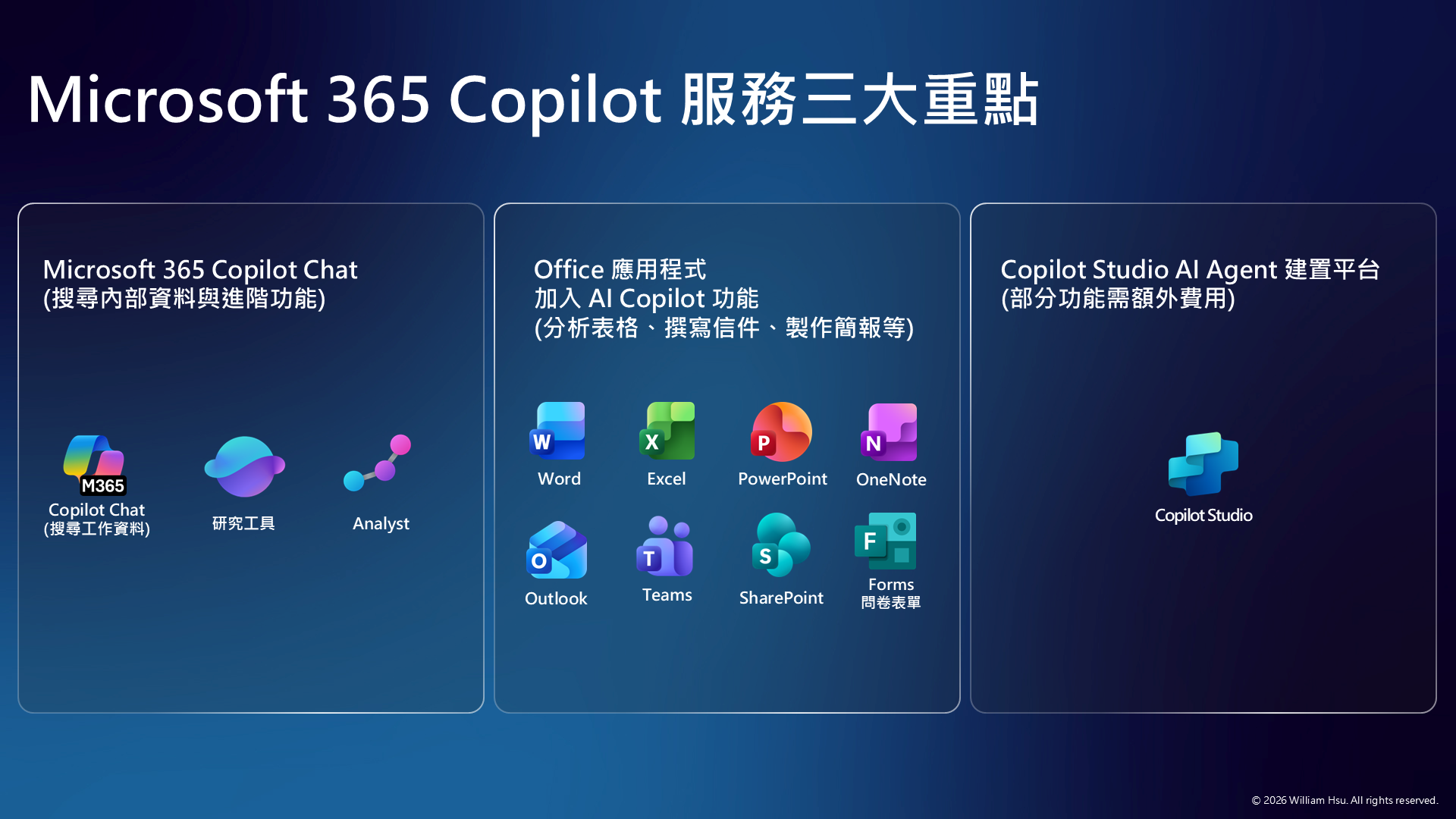
多半人對 Copilot 印象最深刻的應該是看到好像可以在 Office (Word、Excel 與 PowerPoint) 使用 Copilot。像是在 Word 當中叫 Copilot 幫你撰寫文案、Excel 中讓 Copilot 幫你分析數據,還有在 PowerPoint 當中輸入你要的簡報內容,它便會直接幫你生成簡報。
以下影片示範在 Office 中使用 Copilot:
這項服務叫做 Microsoft 365 Copilot,是一項訂閱服務,我們將以大眾消費者與商用企業使用的方案來介紹該如何取得:
家用消費者如何取得 Office 中的 Copilot?
只需要訂閱以下服務,就會包含 Copilot,每月會提供 60 點 AI 點數,也就是讓你在 Word、Excel 或 PowerPoint 或是其他像是 Designer 設計平台當中下指令,與 Copilot 對話,每一次為 1 點。(個人認為很少😒)
- Microsoft 365 家用版 (家用版可以使用最多6個帳號,但只提供主帳號使用 Copilot)
- Microsoft 365 個人版

至 Microsoft account [帳戶] 頁面,可查看剩餘 AI 點數。

當然剛剛大家聽到 60 點應該是”蝦”的反應,精打細算的微軟也推出了像是加值服務🥴,也就是 Copilot Pro,如果你覺得每個月只有 60 次使用 Copilot 的次數太低,也可以訂閱 Copilot Pro (每月 20 USD) 這樣就不會有上限了。(關於 Microsoft Copilot Pro 的說明)
Copilot Pro 是什麼?

Copilot Pro 除了讓使用者擁有無上限的 AI 點數,也多了一些額外功能,像是在尖峰使用時段,一樣能繼續使用到最新模型使用權 (例如: GPT-4o)、優先存取 Copilot Labs 實驗性 AI 功能。
像是 Copilot Vision 能一邊觀看你的螢幕畫面並了解內容,再與你進行對談。
或是 Copilot Action,會連動第三方網站或是服務,想像一下你在 Copilot 直接輸入你要訂房的諮詢,在單一視窗就能直接搞定。(以上皆為實驗性功能)

Copilot Pro 是訂閱服務
用來擴充 Microsoft 365 家用消費者的 Copilot 使用上限與進階功能。
我們直接整理家用消費者方案,如果想要無上限使用 Copilot AI 服的比較表:
| 方案 | Copilot | 不夠用的話 | 總計費用 |
| Microsoft 365 家用版 NT$419/月 | 已包含 (每月60點 AI 點數) | 加訂閱 Copilot Pro NT$670/月 | NT$1,089/月 |
| Microsoft 365 個人版 NT$309/月 | 已包含 (每月60點 AI 點數) | 加訂閱 Copilot Pro NT$670/月 | NT$979/月 |
商企業如何取得 Office 中的 Copilot?
商用企業如果要在 Office 或是其他商務服務中使用 Copilot,則會有兩項服務要訂閱:
Microsoft 365 商用方案 + Microsoft 365 Copilot
| 訂閱企業使用的 Microsoft 365 (所有 商用 Microsoft 365 皆不包含) | 加上 Microsoft 365 Copilot |
| Microsoft 365 商務版 (依據各方案價格不同) | 訂閱 Microsoft 365 Copilot NT$1,013/月 |
| Microsoft 365 企業版 (依據各方案價格不同) | 訂閱 Microsoft 365 Copilot NT$1,013/月 |
商務版是適合 300 人以下的中小企業設計,提供日常辦公 Office 程式或 Teams 視訊會議軟體還有 Sharepoint 架設企業內部網站服務到基本的安全防護功能。
而企業版 (Enterprise) 則是針對大型組織,在商務版的基礎上,加入了更全面、更進階的資安控管、法規遵循與數據分析功能。
之所以提供這麼多方案,是為了讓不同公司能依據需求和預算「各取所需」。
例如,有些員工只需要網頁版 Office (他可以訂閱最便宜的 Microsoft 365 基本版),有些則需要完整的電腦應用程式和頂級資安防護,所以每個方案都有所不同。
關於 Microsoft 365 Copilot 最常見的問題
Q: 為什麼傳統買斷版本不支援 Copilot?
A: Office 2021 或 2024 這些買斷版本功能是固定的,功能不會更新。
但是訂閱 Microsoft 365 的功能會定期加入新功能,Copilot 會需要跟這些新功能做結合,像是設計建議原本就是 Microsoft 365 PowerPoint 才有的功能,在 PowerPoint 使用 Copilot 建立簡報時就會用到這項功能。

Q: 商用訂閱的 Microsoft 365 Copilot 跟剛剛家用消費者使用的 Copilot 有什麼差別?
A: 主要差別在於商用 Microsoft 365 有更多額外商務服務。例如 Teams 會議記錄、SharePoint 文件與 PowerAutomate 等,支援跨部門資訊整合與商用自動化流程設計。
而家用的 Microsoft 365 則多半是針對個人用戶,讓 Copilot 提供 Office AI,或是一些偏向個人使用的服務,功能比較不像商業應用軟體。
簡單來說商用版更適合處理團隊協作與企業應用,家用版則偏向個人使用與日常文書處理。
3. Copilot+ PC 微軟定義的 AI PC

(應該是微軟想把 Copilot 當品牌來經營,然後電腦就加入 Copilot 宇宙了…)
簡而言之 Copilot+ PC 就是微軟定義 AI PC 的標準,最大特色就是要求這種電腦需要有一定性能的 NPU (神經網路處理器),長話短說,NPU 就是能在你電腦上負責一些小型 AI 運算,想要更清楚理解 AI PC 與 Copilot+ PC 可以再閱讀這篇文章:
AI PC 與 Copilot+ PC 是什麼?一次搞懂 NPU、TOPS
Copilot+ PC 與 一般 Windows PC 會多一些進階 AI 功能,這些功能就只會在有 Copilot+ PC 標準的電腦上可以使用。
Copilot+ PC 獨家功能
我們就來舉例幾個 Copilot+ PC 的獨家功能:
小畫家 Cocreator:
自行繪畫構圖 + AI 完成上色出圖
小畫家應用程式中,使用 Cocreator 後,可先在左邊畫布畫上你的草稿,右側在 Cocreator 介面上輸入繪圖指令,讓 AI 直接幫你完成生圖。

在小畫家中使用 Copilot+ PC 功能 – Microsoft 支援服務
Live Captions 即時字幕翻譯
解決視訊會議語言溝通或是當作它是影片字幕翻譯工具
觀看任何影片或進行視訊會議(只要你有輸出音效或是開麥克風),Windows 能即時將語音翻譯成你指定的語言字幕。(目前支援 47 種語言轉換成英文與 27 種語言轉換成簡體中文)

使用即時輔助字幕以更瞭解音訊 – Microsoft 支援服務
Recall 回顧
迅速找到你電腦上的資料、檔案或瀏覽紀錄
此功能會透過截圖方式,紀錄你電腦上操作或是顯示過的任何畫面,可透過時間軸或是輸入關鍵字描述就可以找到你在找的網頁、文件、圖片到應用程式。
主要目標是大幅降低以往你搜尋檔案資料的時間。

Windows AI 搜尋
不再透過檔案名稱找資料,搜尋到文件裡面的關鍵字或是圖片。
以往在找檔案時,都會透過工作列的 Windows 搜尋或是檔案總管,以檔案名稱來搜尋。
不過在 Copilot+ PC 上,現在的 Windows 搜尋與檔案總管都能直接辨識圖片是什麼,以及抓到檔案文件的裡面的文字,讓你更精準且迅速找到你要的資料。

強調 40 TOPS NPU 支援軟體 AI 功能
再來第二個重點是,因為 Copilot+ PC 上的 NPU 算力至少要超過 40 TOPS,所以有些應用程式上會有一些 AI 功能也會需要這樣標準的電腦才能支援,雖然 40 TOPS 運算能力不及雲端 AI 或是像 GPT 那樣的強度,但未必每個功能都需要用到那麼強的 AI 運算,實際上一些小規模 AI 運算直接靠 NPU 就可以完成了,我們來舉例一些軟體 AI 有用到 NPU 的案例:
CapCut Auto Removal 自動移除背景
廣受短影音創作者歡迎的剪輯軟體 CapCut,其中的移除背景功能,會需要電腦上的 NPU 來支援運算 (使用 CPU 運算的速度較慢),它能夠更快的將影片背景給移除掉,接下來再套用下一層背景,就完成背景更換了。(如何使用高級功能在CapCut中刪除背景)

Adobe Premiere Pro AI 音訊分類 (測試中)
專業影片剪輯軟體 Adobe Premiere Pro,現在也開始利用 Copilot+ PC 中的 NPU 來加速 AI 運算的功能了,像是目前正在測試的「音訊自動標記」功能,可以讓電腦上的 NPU 輔助運算,快速幫你辨識音訊檔的類型。

A. 對話 (Dialogue)、B. 音樂 (Music)、C. 音效 (SFX)、D. 環境音 (Ambience)
它會自動將音檔分類為對話 (Dialogue)、音樂 (Music)、音效 (SFX) 或是環境音 (Ambience),剪輯師就不用再花時間手動標記整理,可以直接在面板中針對不同類型的聲音進行調整,大幅提升了處理影片音訊的效率。
DirectML unlocks new silicon for AI experiences across Windows Copilot+ PCs – Windows Developer Blog
我們直接總結 Copilot+ PC 的特點:
- 有獨家的 Windows AI 功能:
小畫家 Cocreator、Live Caption 即時輔助字幕翻譯、Recall 回顧、Windows Studio Effects 視訊會議功能、Windows AI 搜尋、相片 Image Creator、Super Resolution 超解析度等功能。(全部大概有10幾個) - 更高的效能與續航力:
因為有了 NPU 輔助,讓電腦續航力是有感提升,以常見基本文書辦公,大概以往電腦3小時就沒電至少現在的 Copilot+ PC 可以撐5小時左右。(不是開省電模式喔!)
雖然我本業就是在做 Windows PC 銷售這塊,但我還是會客觀跟你說。
未必每個人都需要 AI PC 或 Copilot+ PC。因為你也未必每個功能都用的到,但至少先體驗看看你才知道那些需要,哪些不需要。
一張表看懂三種常見 Copilot 的差異
| 服務 | Microsoft Copilot | Microsoft 365 Copilot | Copilot+ PC |
| 簡單定義 | 我想要像 GPT、GEMINI 一樣在網頁使用 AI 聊天服務 | 我想要讓 Office 內建 Copilot | 我想要有一台電腦有進階 Windows AI 功能,更好的續航力,讓電腦先準備好可以支援更多應用程式跑 AI 功能 |
| 取得方式 | 免費,透過瀏覽器或開啟 Microsoft Copilot 應用程式 | 訂閱 Microsoft 365 + 額外訂閱 | 購買一台符合 Copilot+ PC 規格的電腦 |
| 應用 | 日常問答、資料查詢與分析、AI 文生圖 | Office 文件處理或會議摘要 | 即時翻譯、AI 影像創作、本地 AI 加速 |
希望透過這篇詳細的拆解,你已經能清楚分辨這三種 Copilot 的不同。簡單來說:
- 想入們免費使用網頁 AI 服務,用 Microsoft Copilot。
- 想讓 Office 加入 AI 功能,使用 Microsoft 365 Copilot。
- 想擁有一台 AI PC,選擇 Copilot+ PC。
總結: 為什麼要有這麼多 Copilot?
這一切的起點,始於微軟追趕生成式 AI 浪潮的迫切。從最初用來與 GPT、Bard 抗衡的 Bing Chat,到 Copilot 品牌的誕生,我們清晰地看見了微軟的商業野心:將 AI 從單一的聊天機器人,變成融入旗下所有服務的 AI ,實現商業利益最大化。
於是,Copilot 開始無所不在: 網頁、Windows、Office、甚至是硬體。這恰恰反映出微軟長久以來的策略:為了滿足各種企業與個人的細微需求,推出極度細分的產品方案。正面看,這是一種彈性;但反面來看,這也是微軟最被詬病的老毛病: 「複查的產品線與授權」。
產品名稱歷經多次更迭,品牌看似統一了,使用者卻變得更加混亂。這不僅讓消費者困惑,更讓第一線的代理商、經銷商到客戶端,都為「這到底是哪個 Copilot?」而疲於奔命。人們不禁想問,如此龐大的佈局,為何不能在一開始就規劃得更清晰?
或許這就是當代科技業的常態,功能演進的速度遠快於市場消化的速度。因此,我們更該回歸本質你不必什麼 AI 工具真的都該用,但你必須了解自己到底需要什麼。
最後記住一句話: 先釐清你的痛點,再去尋找對應的工具,而不是被一堆 AI 的廣告推著走。
「不是所有人都需要 AI,但所有人都需要思考如何優化自己的工作流程。」
我是科技白話的威廉,有任何問題或是想了解的主題都歡迎留言! 下回見!
別忘了追蹤我們的 Instagram,掌握更多實用資訊!



發表迴響